MT4

EXNESS

监管中 MT4
塞浦路斯
10-15年
交易环境AAA
热门 点差稳定 爆仓保护
8.84
总评分

官方信息

监管评分 8.9
业务评分 8.8
风控评分 8.8
软件评分 8.7
牌照评分 9
交易环境
AAA
交易规模(月)
$5万亿
MT4/5检测
主流 已检测
MT4 MT5 CTrader

基础资讯

注册地区
塞浦路斯
经营年限
10-15年
公司网址
www.exness.com/
联系电话
+357 25 030 959
全球主流交易终端

EXNESS MT4交易优势

MetaTrader 4 (MT4) 是全球外汇交易者最信赖的交易平台,凭借强大的图表分析、智能交易和稳定性能,成为超过千万交易者的首选工具。

一键下单 · 极速执行
支持市价单、挂单、止损止盈等多种订单类型,毫秒级执行速度确保抓住每一个交易机会。
高级图表分析
内置30+ 技术指标和24种分析工具,支持多种时间周期,满足从日内到长线的分析需求。
EA智能交易
通过MQL4编程语言编写EA(Expert Advisor),实现7×24小时全自动化交易策略执行。
自定义指标与脚本
支持自定义技术指标、脚本和库文件开发,通过MQL4市场获取数千款现成工具。
策略回测系统
内置策略测试器,支持历史数据回测和参数优化,在实盘前验证EA和交易策略的有效性。
安全加密传输
采用128位加密技术保障数据传输安全,支持扩展验证SSL证书,全方位保护账户与交易信息。
官方下载

EXNESS MT4下载专区

选择适合您设备的EX MT4版本,一键下载安装,即可开始专业外汇交易。

Windows电脑版
适用于Windows 7及以上系统,功能最完整的桌面交易终端
立即下载
iOS移动版
适用于iPhone和iPad,随时随地掌握行情与交易
前往下载
Android移动版
适用于Android手机和平板,流畅的移动端交易体验
前往下载
Web网页版
无需安装,打开浏览器即可交易,兼容所有操作系统
打开网页版
安装指南

MT4 跨平台安装与使用指南

无论您使用何种设备,都可以按照以下步骤快速完成EX MT4的安装与配置。

Windows安装
  • 1 点击上方"立即下载"获取安装包(.exe文件)
  • 2 双击运行安装程序,按提示完成安装
  • 3 启动MT4,在服务器列表中搜索并选择EX服务器
  • 4 输入账号和密码登录,即可开始交易
iOS安装
  • 1 前往App Store搜索"MetaTrader 4"或点击上方下载链接
  • 2 下载并安装应用
  • 3 打开APP,点击"设置"→"新账户"→"登录现有账户"
  • 4 搜索EX交易服务器,输入账号密码登录
Android安装
  • 1 通过Google Play搜索"MetaTrader 4"或直接下载APK
  • 2 安装完成后打开应用
  • 3 点击"开始使用"→"登录现有账户"
  • 4 搜索EX,选择对应服务器并登录
Web网页版
  • 1 点击上方"打开网页版"链接,进入Web交易终端
  • 2 在登录页面选择EX服务器
  • 3 输入交易账号和密码
  • 4 无需安装任何软件,直接在浏览器中开始交易

温馨提示:首次登录MT4时,请在服务器列表中搜索"EX"并选择对应的交易服务器。如需帮助,请联系EXNESS官方客服获取服务器地址。

MT4使用教程

EXNESS MT4使用指南

详细的EXNESS MT4操作教程,从安装登录到下单交易,帮助您快速掌握EX MT4平台的使用方法。

Exness提供从注册开户到MT4实盘交易的完整流程。以下步骤涵盖官网注册、邮箱/手机验证、KYC身份与地址证明上传,以及MT4账户创建、登录和首笔交易操作。

1

访问官网并点击「开设账户」

进入Exness官网后,点击页面顶部「开设账户」按钮进入注册页。
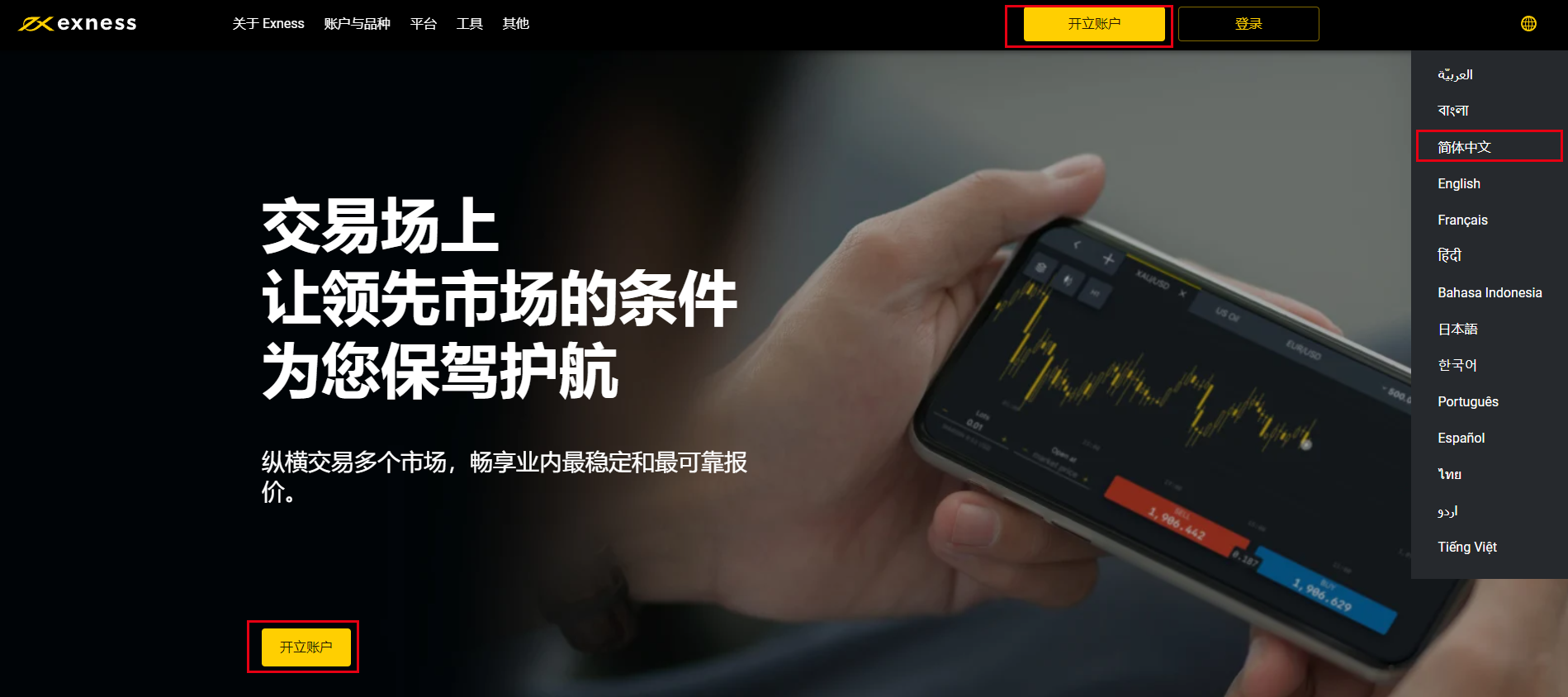
建议使用常用邮箱注册,后续账户通知和KYC结果均发送至该邮箱
EX MT4步骤1
2

填写注册基础信息

按页面要求填写居住国家、注册邮箱和登录密码(按页面规则设置),提交后进入下一步。
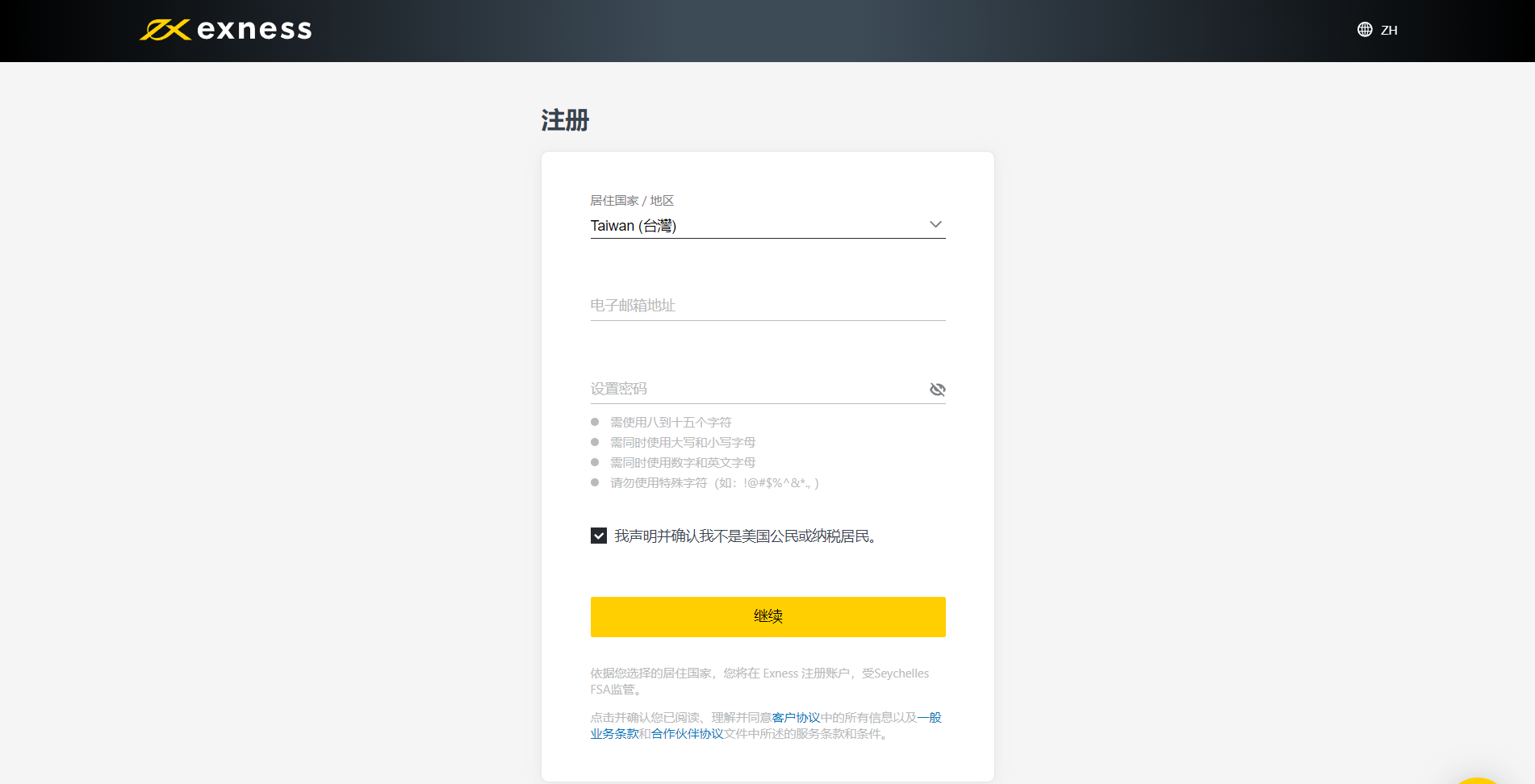
密码须满足安全要求,建议设置高强度密码并妥善保管
EX MT4步骤2
3

选择账户类型(真实账户)

进入账户类型页后可选模拟账户或真实账户。若要进行实盘MT4交易,继续点击「成为一名真正的交易者」(或同类文案)完成真实账户路径。
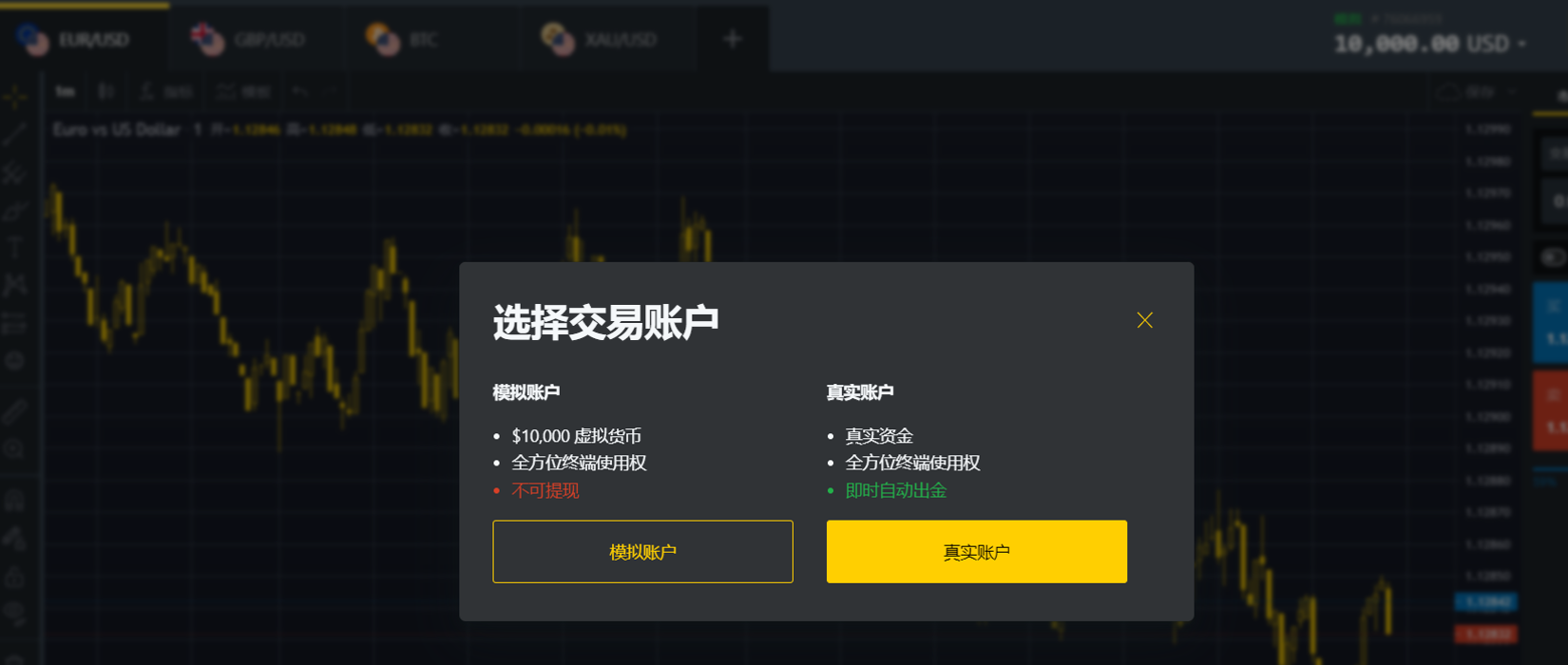
建议先用模拟账户熟悉平台操作,再切换真实账户进行实盘交易
EX MT4步骤3
4

完成基础验证(邮箱/手机/个人信息)

依次完成邮箱验证、手机验证和个人信息验证(姓名建议按证件英文名填写,地址需与后续地址证明一致)。
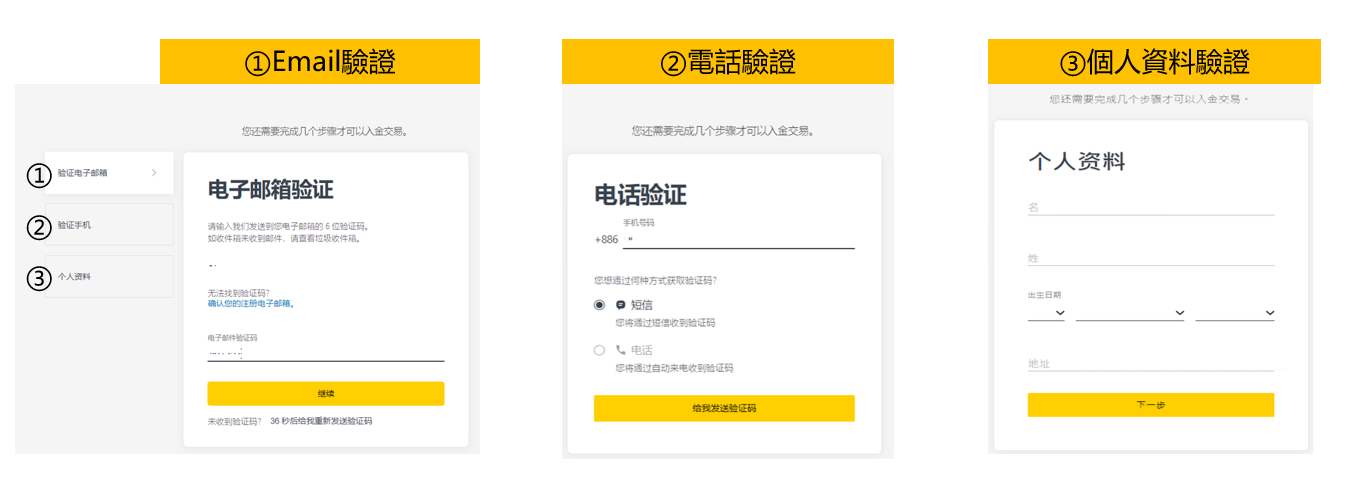
个人信息中的姓名和地址须与后续上传的KYC文件完全一致
EX MT4步骤4
5

填写风险与财务信息

按实际情况填写就业状况、收入金额、交易经验和收入来源等风险评估问卷(合规要求)。
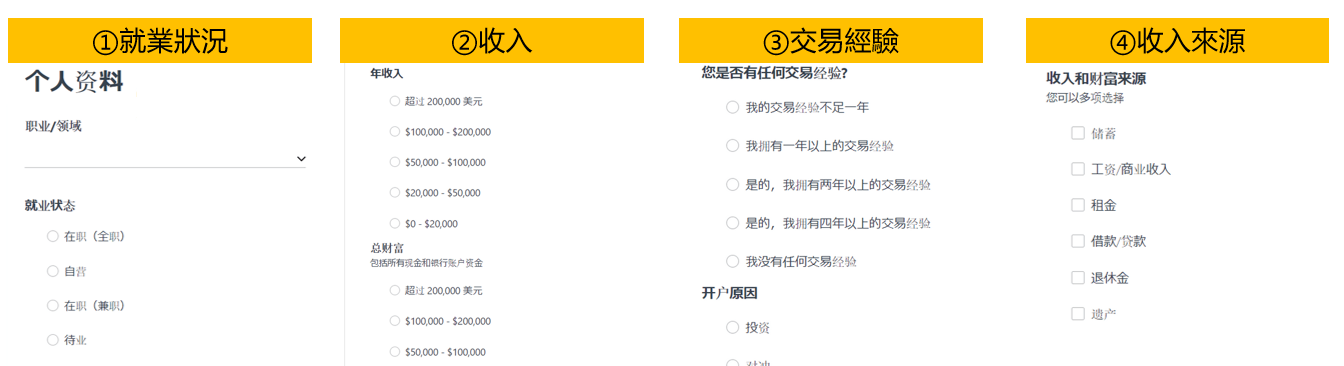
如实填写,不同经验等级可能影响可用的杠杆范围和账户功能
EX MT4步骤5
6

上传身份证明与住址证明

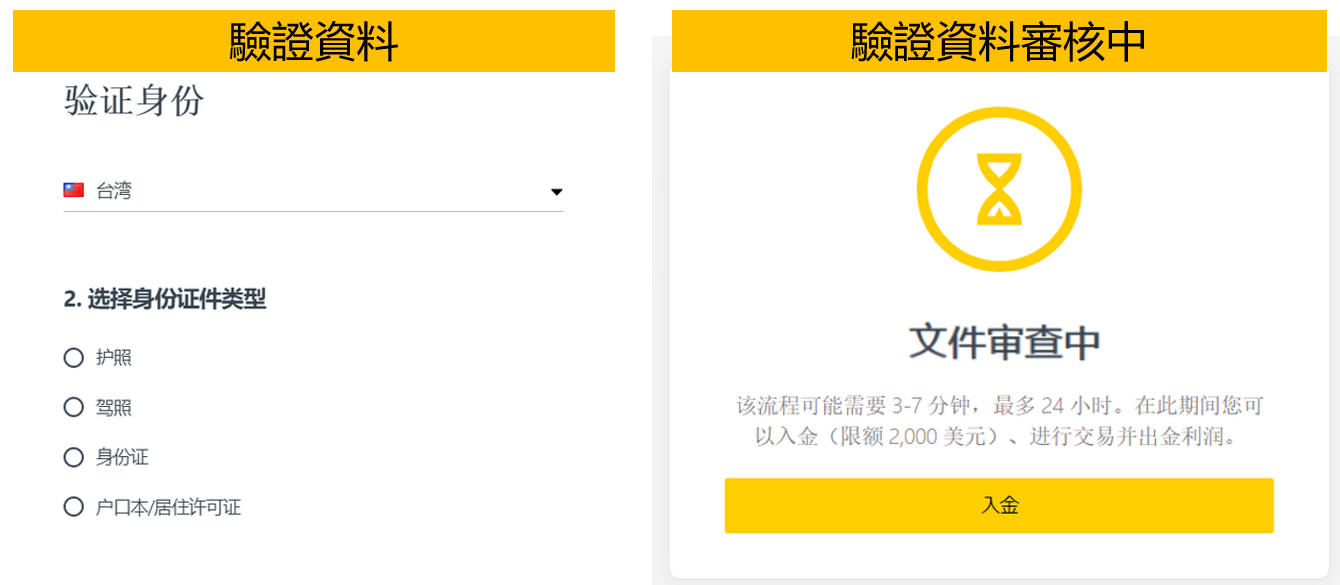
上传身份证明(身份证/护照)和地址证明文件(近6个月水电账单/银行流水等),提交后等待审核。通常1-2天会收到验证结果邮件(以官方实际审核时效为准)。
地址/身份资料需与提交文件一致,否则可能延长KYC审核时间
EX MT4步骤6
7

在Exness后台新建/确认MT4交易账户

登录Exness个人后台,在「交易账户」或类似入口中创建并确认MT4账户(含账户类型、杠杆、账户货币等)。若后台已有MT4账户,可直接进入下一步。

注意区分「客户端登录账户」与「MT4交易账户」,两者账号和密码各自独立
8

下载并安装MT4客户端

在Exness后台或官网下载区下载MT4(Windows/Mac/移动端按需选择),完成安装并启动MT4。

从Exness官网下载可确保使用带有Exness服务器列表的定制版本
9

用Exness提供的MT4账号登录

打开MT4后输入Login(交易账号)、Password(交易密码)、Server(服务器),以上信息以Exness后台或邮件通知为准,需完全一致后登录。

若登录失败,优先检查账号、密码、服务器是否匹配;其次检查网络与终端版本
10

确认连接、入金并进行首笔交易

登录成功后先确认连接状态和报价刷新正常。若未入金,先在Exness后台完成入金。随后在MT4中选择交易品种,打开「新订单」,设置手数与止损止盈,执行买入/卖出并在「终端/交易」中查看持仓。

做真实交易前,建议先用模拟账户熟悉下单、止损止盈与平仓流程
Exness支持多种账户类型(Standard、Standard Cent、Pro、Raw Spread、Zero),开户时可根据需求选择;不同账户类型的最低存款、点差与佣金结构各有差异。MT4客户端登录密码与Exness个人后台密码相互独立,请注意区分。
账户对比

EXNESS账户类型

EXNESS提供4种账户类型,满足从新手到专业交易者的不同需求。

裸点差账户

Raw Spread

接近银行间市场裸点差,极低交易成本,适合高频和剥头皮交易者。

最低入金 $200
点差 0.0 pips
最大杠杆 1:2000
佣金 $3.5/手
交易平台
MT4 MT5 Exness Terminal
超低点差 ECN模式 适合剥头皮

零点差账户

Zero

30种主要交易品种零点差,95%交易时间点差为零,适合追求极致成本的专业交易者。

最低入金 $200
点差 0.0 pips
最大杠杆 1:2000
佣金 $3.5/手起
交易平台
MT4 MT5 Exness Terminal
主要货币对零点差 稳定报价 专业交易者首选

先锋账户

Pro

专为有经验的交易者设计,兼具低点差和零佣金优势。

最低入金 $200
点差 0.1 pips
最大杠杆 1:2000
佣金
交易平台
MT4 MT5 Exness Terminal
即时执行 低点差无佣金 专业账户体验
MT4使用

用户常见问题——关于EXNESS MT4

我可以使用MT4账户在Exness交易应用上进行交易吗?
不可以。Exness交易应用内的交易仅限MT5账户。如果您登录了MT4账户,系统会被重定向至其他页面,提示您为手机下载MT4移动应用来进行交易。
我可以通过MetaTrader 4(MT4)手机应用管理Exness账户并进行入金和出金吗?
不可以,MetaTrader 4应用仅适用于交易。您的账户管理、入金和出金等非交易操作需要在Exness的个人专区中进行。
我可以在同一个Exness个人专区创建多少个MT4交易账户?
对于标准账户以及专业型账户(先锋、裸点、零点),您最多可以分别创建100个MT4真实账户和100个MT4模拟账户。但对于MT4美分账户,您最多只能创建10个真实交易账户,且美分账户不提供模拟账户选项。
我可以使用MT5应用程序的登录信息来登录MT4平台吗?
不可以,您不能使用MT5的登录凭证登录MT4,反之亦然。账户登录信息仅限用于其所属的平台,不能用于访问任何其他交易终端。
Exness MT4交易账户中的品种名称后缀代表什么意思?
品种名称后的字母后缀(例如EURUSDm中的"m")表示该品种对应的交易账户类型。在MT4平台上,标准账户的品种后缀为"-m",美分账户的后缀为"-c",零点账户后缀为"-z",裸点账户后缀为无或"-r",而先锋(资深)账户的品种无后缀。
如果我在登录MT4时遇到授权失败或无效账户的错误提示,应该如何解决?
这种故障的常见原因是登录信息输入错误。请确保您使用的交易账户账号、交易密码和账户服务器完全正确,并确认您是用MT4交易账户登录MT4终端,而不是误用了MT5账户。如果您忘记了交易密码,可以在个人专区中重置。
我可以在MT4平台上同时管理多个不同的Exness交易账户吗?
在标准的MT4平台上,一次只能操作一个活跃的交易账户。但如果您需要同时管理多个MT4账户,可以使用专为Windows系统开发的MultiTerminal(多账户管理终端),它允许您在同一交易服务器上同时操作最多128个真实MT4账户或10个模拟MT4账户。
如何在Exness MT4手机应用上添加或移除交易品种?
安卓系统:前往「行情」点击「+」图标从分组中选择品种即可添加;要移除,则点击铅笔图标和垃圾桶图标,勾选品种后再次点击垃圾桶确认删除。iOS系统:前往「报价」,在搜索栏中查找并点击「+」图标即可添加至列表;要移除,点击铅笔图标选择对应品种后点击垃圾桶图标即可。
Exness MT4支持移动止损(Trailing Stop)功能吗?有什么使用条件?
支持,但移动止损功能仅适用于MT4和MT5的桌面终端,无法在移动端或网页终端上使用。每个未结订单只可设置一个移动止损,且设置的点数不得低于特定品种的止损位要求,MT4上的移动止损不可低于15个点。当交易终端或设备关闭后,移动止损会停止运行,除非您使用Exness VPS。
为什么在Exness MT4中更改语言后文本会出现乱码?应该如何解决?
这是因为MT4尚未完全支持标准编码系统(Unicode),在更改语言时可能会出现文本乱码。解决方法是在Windows控制面板中进入「区域」设置,在「管理」选项卡下点击「更改系统区域设置」,选择您想在MT4中使用的语言并点击确定,随后重启计算机使更改生效。如果仍未解决,可能需要为您的操作系统安装相应的字体包。

相关资讯